Clash Meta for Android 安卓教程:下载安装、订阅导入与应用分流设置
更新时间:2026年10月21日。本文说明 Clash Meta for Android (CMFA) 的配置与应用分流思路;截图为界面示意,不表示已在当前版本和所有手机上逐项实测。菜单名称与功能以所装版本为准。
使用风险提示
本文内容具有时效性,软件下载入口、账号规则、节点可用性、支付方式和平台政策都可能变化。涉及下载、注册、支付、账号交易或跨境网络访问时,请优先核对官方信息和当地规则;本文只提供教程与经验参考,不承诺任何工具、节点或账号长期可用。
本文介绍的是基于开源 Mihomo (Meta) 内核维护的 Clash Meta for Android(简称 CMFA)。它与已停更的原版 Clash for Android(CFA)是不同项目,原生支持 Hysteria 2、TUIC v5、VLESS-Reality 等现代加密协议;下载前请务必认准官方发布者,避免下载含有恶意插件的第三方修改版。
💡 相关导读:
- 查找支持安卓通用订阅的优质节点:请查阅 2026 Clash 机场榜。
- 想要在安卓手机与电脑端使用同一款现代界面:可参考 FlClash 下载与使用教程。
- 电脑端用户请参考 Clash Verge Rev 使用教程。
一、Clash Meta for Android 是什么?
Clash Meta for Android 是一款专为安卓系统打造的开源代理客户端。它基于活跃维护的 Mihomo (Clash.Meta) 核心构建,相较于老旧的原版 CFA,具体协议支持取决于所带内核版本,不能仅凭项目名称判断性能:
- 配置兼容:Mihomo 支持多种代理协议;先核对当前内核与服务商配置,不是所有格式都可以直接导入。
- 智能规则分流:按当前配置规则选择代理、直连或拒绝,不保证自动正确区分所有国内外应用。
- 深度分应用代理(核心亮点):支持在系统底层按 App 维度精确分流,可单选特定应用走代理或绕过代理。
- 现代 TUN 虚拟网卡:通过 Android VPN 服务接收纳入范围的流量;具体覆盖受应用名单、配置和系统限制影响。
- 后台运行:如果锁屏后断开,再检查系统是否限制后台活动,不承诺各品牌行为相同。
二、从开发者官方发布页下载
前往 MetaCubeX 的 Clash Meta for Android 官方发布页 获取最新的安装包 APK。
安卓安装包架构选择说明
在 Releases 的 Assets 列表中,你会看到针对不同 CPU 架构的 APK 安装包:
| 安装包名称标识 | 适用设备与场景 | 推荐人群 |
|---|---|---|
arm64-v8a.apk | 使用 ARM64 架构的安卓设备 | 查看设备架构,不凭年份或占比判断 |
universal.apk | 通用版(内置所有架构支持,体积较大) | 不确定手机芯片架构、或安装 arm64 报错时使用 |
armeabi-v7a.apk | 老旧 32 位低端安卓设备或古董备用机 | 仅老旧设备选择 |
x86_64.apk | 电脑端的安卓模拟器(如夜神、雷电、MuMu) | 使用对应架构的设备或模拟器 |
三、安卓系统安装与初始权限设置
- 安装 APK:下载对应架构的安装包后点击安装。若系统拦截提示“未知来源应用”,进入系统设置授权“允许来自此来源的应用安装”。
- 忽略电池优化(防掉线关键):
- 若系统限制后台活动,可能造成锁屏后连接中断;不同机型、系统及 Android 应用兼容性不同。
- 安装完成后,长按 CMFA 图标 → 点击【应用信息】→ 将【省电策略】或【电池管理】改为 “无限制” 或 “允许后台高耗电”。
- 在手机多任务卡片界面,将 CMFA 加上“小锁”(锁定后台)。
四、订阅导入与基础配置(核心步骤)
1️⃣ 添加订阅配置
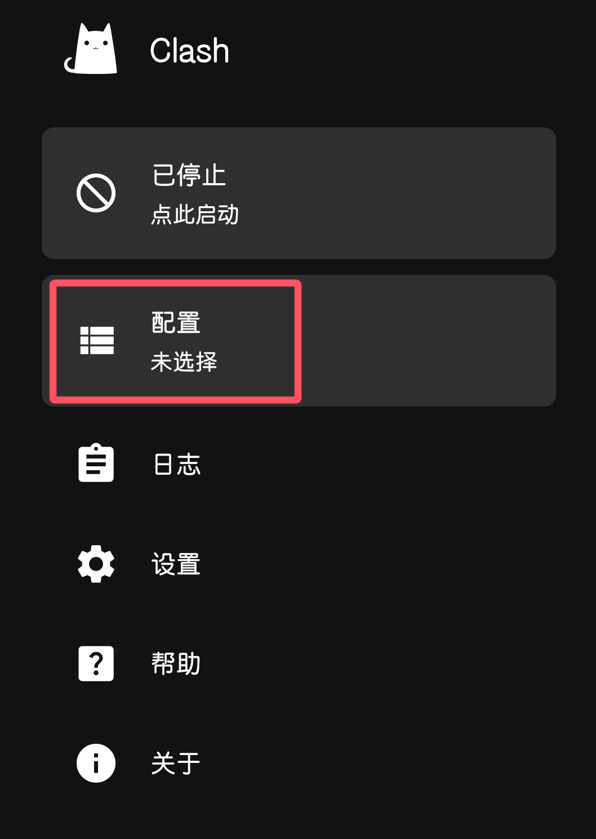
打开 Clash Meta for Android,点击主界面的【配置】卡片:
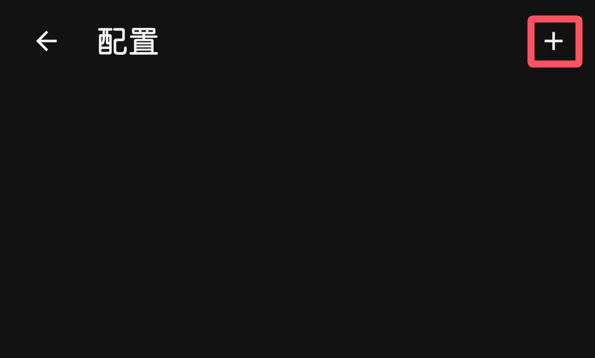
点击右上角的 “+” 加号图标:
在弹出的添加配置方式中,选择 URL 导入:
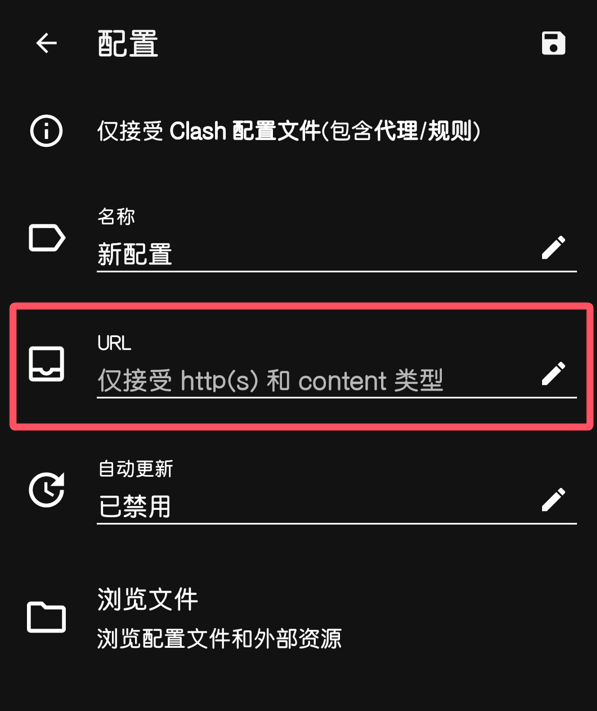
粘贴你在机场后台获取的 Clash 订阅链接(若还没有可用节点,可参考 2026 Clash 机场榜 选择支持通用订阅的机场),在“名称”栏输入备注名称(如“我的机场”):
2️⃣ 设置自动更新
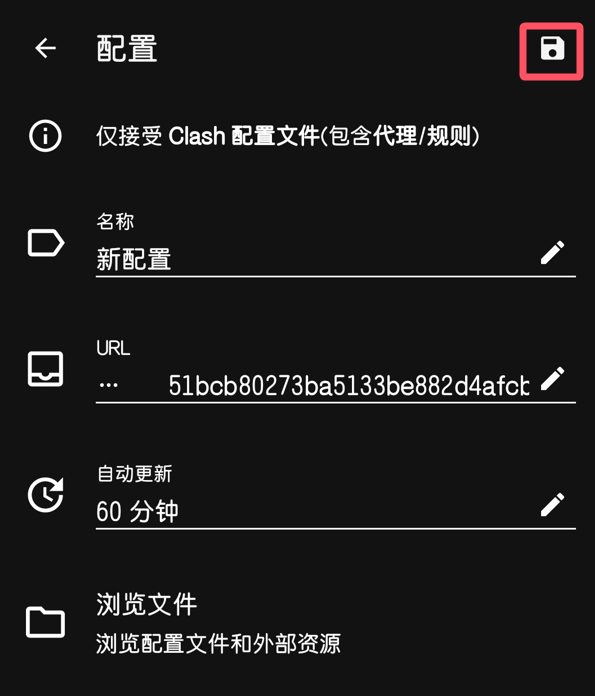
在配置编辑页面,建议开启自动定时拉取:
- 自动更新间隔:建议设置为
1440分钟(24 小时)或720分钟(12 小时),用于定期获取配置变更;不能修复到期账号或失效节点。
3️⃣ 保存并启用配置
- 点击右上角的文件图标进行保存,客户端会自动下载订阅节点配置。
- 下载完成后,在配置列表中点击选中刚添加的配置(左侧出现选中标记):
五、启动连接与节点选择
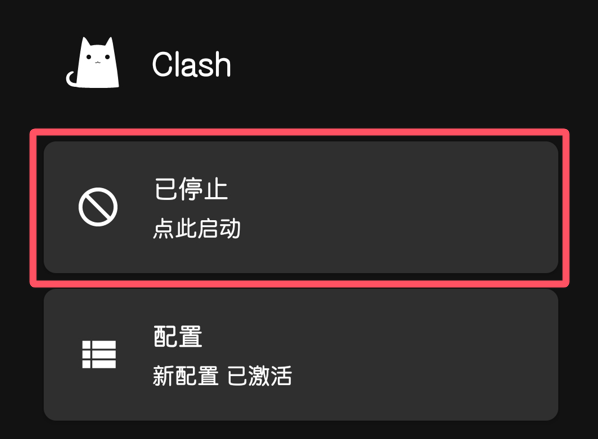
返回客户端首页,点击中间显眼的 “启动” 按钮:
首次启动时,系统会弹出原生网络请求弹窗:“Clash Meta 想设置一个 VPN 连接”,请点击 【确定】/【允许】:
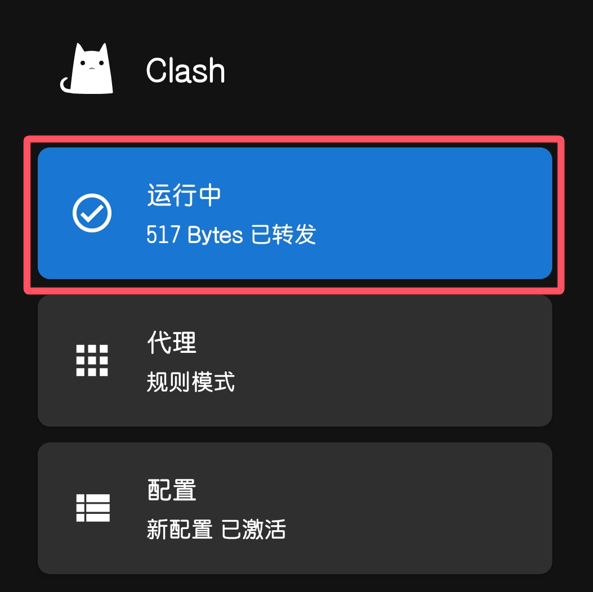
启动成功后,顶部通知栏会出现 VPN 钥匙图标,主界面状态切换为“已连接”,并实时显示上传/下载速率。
节点选择与分流模式
进入底部的【代理】标签页:
- 模式选择:
- Rule(规则模式,强烈推荐):按配置规则选择出站,结果取决于规则内容和顺序。
- Global(全局模式):进入内核的流量采用全局策略组(一般仅在排查规则故障时临时开启)。
- Direct(直连模式):进入内核的流量采用直连。
- 节点选择:在对应的代理策略组(如
PROXY或节点选择)中,选择延迟合适、连通性好的节点(如香港、日本、新加坡等)。
六、安卓应用分流设置(分应用代理与验证)
手机端科学上网最大的痛点之一,就是国内应用误走代理:
- 出口发生变化:不需要代理的应用如果被纳入代理路径,可能使用不同出口。各平台的风控条件不同,不能据此断言必然冻结或免除验证。
- 浪费宝贵流量:抖音、快手、哔哩哔哩、国内手游若走代理,可能消耗订阅流量,具体取决于路由规则和计费方式。
Clash Meta for Android 提供分应用代理(Access Control),用于控制哪些应用进入 VPN 路径;它不是账号安全或风控豁免工具。功能入口可能随版本调整:
分应用代理配置步骤
- 打开 CMFA,进入底部导航栏的 【设置】(Settings)。
- 点击 【网络】(Network) 选项。
- 找到并点击 【分应用代理】(Access Control)。
- 打开右上角的开关以启用该功能。
- 选择控制模式:
- 🌟 白名单模式(仅允许选中的应用走代理,强烈推荐):
- 选择此模式后,只有被你主动勾选的 App 才会通过 VPN 走代理,未选择的应用通常绕过本客户端的 VPN 路径。仍需排除其他 VPN、路由器代理及应用自带代理的影响;不能据此保证一定使用国内出口。
- 推荐勾选名单:Chrome、Edge、YouTube、Twitter/X、Telegram、Instagram、ChatGPT、Google Play 商店、Gmail 等。
- 黑名单模式(绕过选中的应用):
- 默认所有 App 走代理规则,但主动勾选排除国内 App。
- 推荐排除名单:微信、支付宝、云闪付、交管12123、各大商业银行 App、学习强国、各省政务 App 等。
- 🌟 白名单模式(仅允许选中的应用走代理,强烈推荐):
💡 与电脑端对比: Android 的应用名单和内核中的域名规则属于不同层次。设置后用目标应用实际连接与可获得的日志验证,再检查其他代理路径;桌面端也可能支持进程规则,不能据此声称手机实现了物理隔离或不会触发风控。
七、常见连接问题与排查(FAQ)
1. 订阅拉取失败(Network Error / Handshake Error)?
- 检查网络环境:部分机场订阅域名在纯国内网络下受到 DNS 污染。可在已有节点连接的状态下尝试更新,或联系机场客服获取最新的防污染备用订阅链接。
- 检查链接完整性:粘贴时确认未漏选字符或前后带有空格。
2. 状态显示已连接,但网页依然打不开?
- 检查节点健康度:在【代理】页面点击右上角闪电测速图标,看选中的节点是否有延迟数值;若全部超时,继续检查探测地址、本地网络、DNS、账号和节点,不能只凭探测失败认定订阅失效。
- 检查模式:确认当前选择的是 Rule(规则模式),而非错误的 Direct(直连模式)。
- 时间同步:时间错误可能影响证书或部分协议校验。启用系统自动时间,并按日志判断,不把所有协议都套用同一个一分钟阈值。
3. 连接后国内网络变卡或微信发不出图片?
- 可能与流量路径、DNS、本地网络或应用服务有关。先停用本客户端对照;只有确认路径相关时,再检查分流配置。请按照本文 第六章节 开启【分应用代理】,将微信、微信小程序及国内通信软件加入绕过名单或使用白名单模式。
4. CMFA 锁屏一段时间后自动断连?
- 检查系统电池优化,按手机提供的设置检查 CMFA 的后台限制,按需要允许其后台运行,防止系统在锁屏休眠时强杀 VPN 守护进程。